
Страница «Вход» Скачать в PDF
В серверных редакциях Loginom перед началом работы необходимо пройти процедуру аутентификации. Выполнить это можно любым из нескольких способов: ввести логин и пароль на стартовой странице, указать логин и пароль в URL, LDAP, OpenID.
В серверных редакциях Loginom при обращении к Loginom Studio в браузере открывается страница «Вход» (см. рисунок 1).
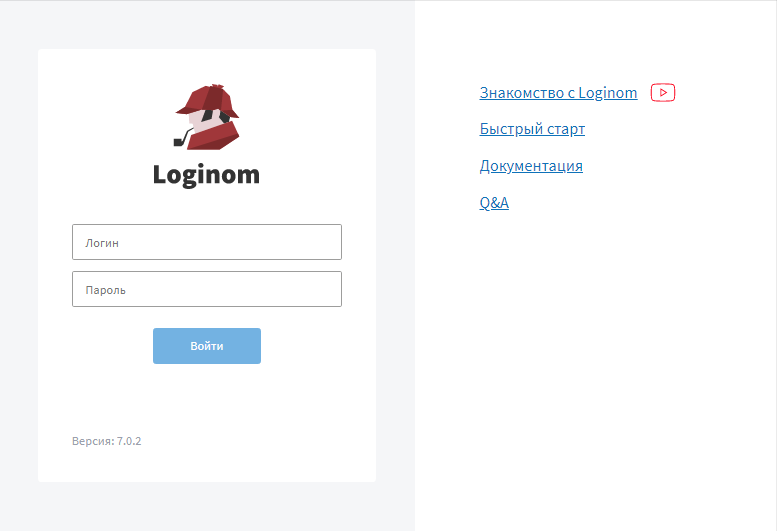
Страница содержит следующие элементы:
- Логин — имя пользователя, которое может состоять из латинских букв, цифр, символов
_,-,.,@и пробела, но не может заканчиваться.,@или пробелом. - Пароль — пароль пользователя.
- Запомнить — если опция активна, то включается встроенная в браузер система запоминания паролей. Настройка использует современное Credential Management API при его наличии в браузере. После нажатия кнопки Войти появляется окно браузера с предложением сохранить пароль. Если при активизации приложения удалось получить сохраненные ранее учетные данные, то производится автоматический вход. По умолчанию параметр не активирован.
- Войти — кнопка авторизации.
- Войти через OpenID — кнопка авторизации, которая появляется, если настроена аутентификация по стандарту OpenID.
- Версия: x.x.x — версия программы.
- Знакомство с Loginom — ссылка на плейлист в VK Видео «Loginom tutorial».
- Быстрый старт — ссылка на серию вебинаров «Быстрый старт в Loginom».
- Документация — ссылка на документацию.
- Q&A — ссылка на форум «Вопросы и ответы».
Примечание: На странице «Вход» можно скрыть настройку Запомнить (Пользователя). Для этого нужно внести изменения в файл конфигурации Loginom Studio.