
Заметки Скачать в PDF
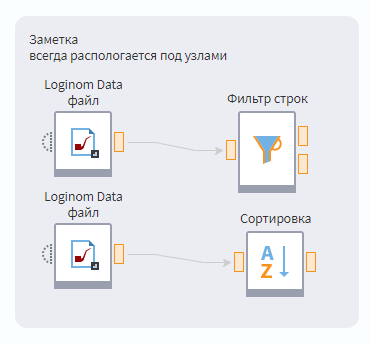
Заметки добавляются на поле сценария, они являются независимыми блоками, не привязанными к узлам или другим элементам. Располагаются всегда под узлами и связями. Могут вырезаться, копироваться, вставляться, а также сворачиваться и разворачиваться в составе подмоделей.
Заметки имеют набор предустановленных цветовых стилей и видов обводки. Меню стилей Заметки открывается по правому клику на Заметку.
Текст внутри Заметок переносится на новую строку, делая разрыв даже в середине слова. Если текст не помещается в Заметку — добавляется полоса прокрутки (только вертикальная). Последовательные пробелы при отображении Заметки сворачиваются в один.
В тексте Заметок возможно использование синтаксиса Markdown.
Примечание: Синтаксис Markdown можно использовать в Заметках, если в Свойствах пакета включена настройка Синтаксис Markdown для заметок и комментариев (по умолчанию включена).
Редактирование заметки
Окно с редактором открывается при двойном клике по области Заметки.
В окне присутствуют две вкладки: Заметка (markdown), Предпросмотр.
Форматировать текст можно одним из способов:
- применение команд, доступных по кнопкам на панели инструментов, к выделенному фрагменту текста;
- ввод специальных символов для разметки прямо в тексте.
Кнопки на панели инструментов:
- Полужирный(Ctrl+B) — выделение текста с помощью символов
**или__с двух сторон. - Курсив(Ctrl+I) — выделение текста с помощью символов
*или_с двух сторон. - Зачеркнутый — выделение текста с помощью символов
~~с двух сторон. - Заголовок 1(Ctrl+1), Заголовок 2(Ctrl+2), Заголовок 3(Ctrl+3) — выделение текста с помощью символа
#перед текстом. Чем больше#будет использовано, тем меньше будет заголовок. Самый маленький —######. - Ненумерованный список — создание списка с использованием маркера
*. - Нумерованный список — добавление числа и точки перед каждой строкой.
- Чекбоксы — добавление квадратиков с помощью
[ ]пустые и[x]отмеченные. - Таблица — вставка таблицы с использованием
|и—для разделения столбцов и строки заголовков. - Ссылки — добавление ссылки, пример ссылки:
[yandex.ru](https://yandex.ru). - Картинки — добавление картинки. В адресе картинок требуется использовать полный путь начиная с протокола, разрешены только протоколы
http://иhttps://. Пример ссылки на картинку:. - Цитата — оформление цитатой последовательных строк с помощью символа
>. - Однострочный код (Ctrl+K) — добавляет однострочный блок кода
- Многострочный код (Ctrl+J) — добавляет блок кода на несколько строк, при широком коде появляется горизонтальная полоса прокрутки.
- Разделитель — добавление разделительной полосы с использованием
***,---или___.
Внизу окна редактора располагаются кнопки: Сохранить и Отмена.
Важно: По умолчанию запрещена загрузка изображений и ссылок. Чтобы можно было использовать изображения и ссылки, в Параметрах безопасности (Администрирование Loginom) необходимо изменить настройки URL для загрузки изображений и URL для формирование ссылок.
Если в настройках веб-сервера Apache был добавлен конфиг
Content Security Policyс директивой, ограничивающей адреса для загрузки изображений (img-src), то для отображения картинок в настройку этой директивы также необходимо прописать адреса хостов с изображениями.